Интеграция с онлайн-кассами aQsi
Интеграция позволяет настроить автоматический обмен документами и товарами между сервисом МойСклад и онлайн-кассами aQsi 5 и aQsi 6.
Из МоегоСклада в aQsi передаются данные о товарах, услугах, модификациях и маркированных товарах. Из aQsi в МойСклад передаются данные об открытии и закрытии смен, о продажах и возвратах. Также при выгрузке товаров из МоегоСклада можно передать штрихкоды Code-128, EAN13, EAN18. Данные о заказах в обмене не участвуют.
Чтобы подключить терминалы aQsi, в МоемСкладе необходима одна платная опция Точка продаж на каждый терминал.
Если перед началом торговли необходимо загрузить товары из aQsi в МойСклад, выполните сначала экспорт базы товаров.
Экспорт базы товаров из aQsi в МойСклад
- В личном кабинете aQsi перейдите в раздел Справочники → База товаров.
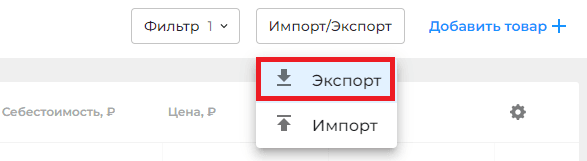
- В правом верхнем углу нажмите на кнопку Импорт/Экспорт и выберите Экспорт. Все товары экспортируются в Excel-файл.
- После экспорта удалите товары и категории в aQsi. Это необходимо, чтобы избежать дублирования товаров после того, как они будут загружены в МойСклад.
- Загрузите Excel-файл с товарами в МойСклад. Товары автоматически появятся в aQsi после настройки интеграции.
Настройка интеграции
Чтобы настроить интеграцию между личным кабинетом aQsi и сервисом МойСклад:
- В МоемСкладе перейдите в раздел Меню пользователя → Настройки → Токены.
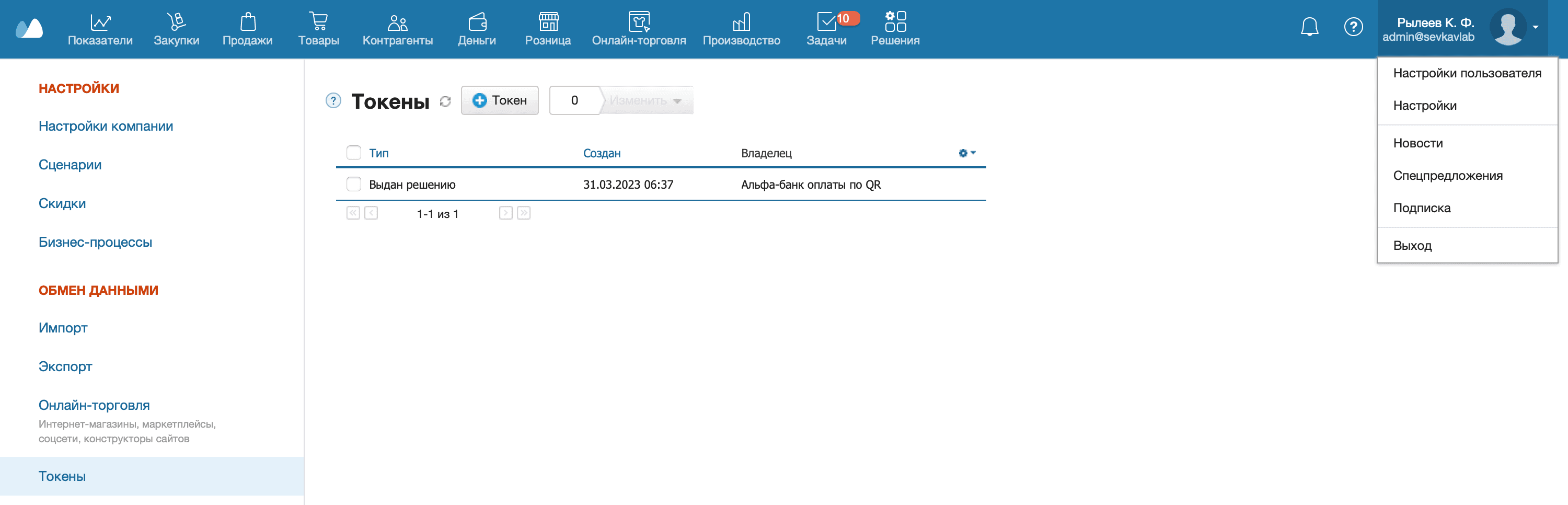
- Нажмите +Токен, чтобы сгенерировать новый токен доступа к JSON API.
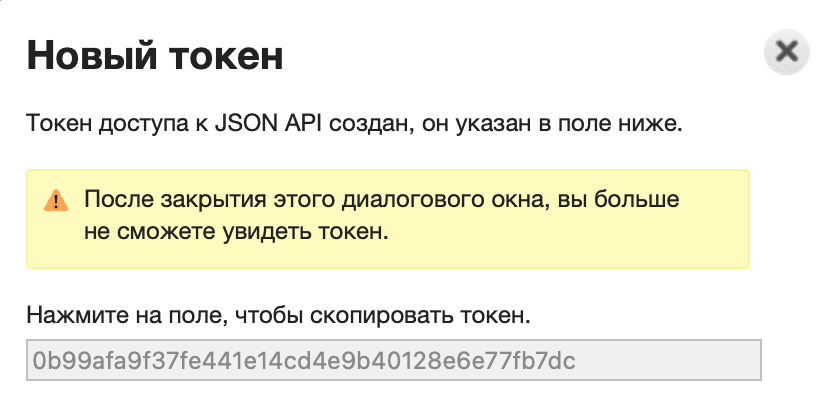
- В открывшемся окне скопируйте токен.
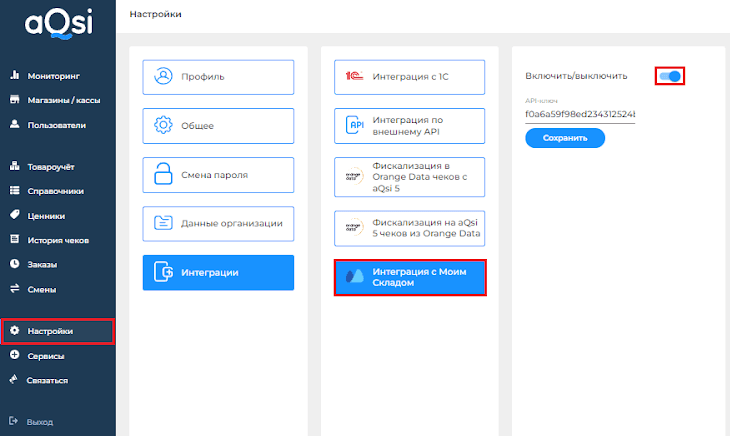
- В личном кабинете aQsi перейдите в раздел Настройки → Интеграции → Интеграция с МоимСкладом.
- Перетащите выключатель во включенное положение и вставьте скопированный токен в поле API-ключ. Нажмите на кнопку Сохранить.
- Перейдите в раздел Магазины / кассы и нажмите на значок Карандаш.

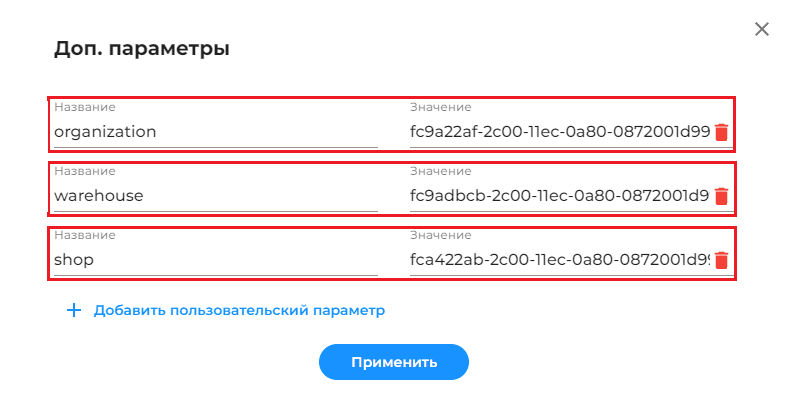
- В открывшемся окне нажмите Доп. параметры и укажите дополнительные параметры:
- organization — ID юрлица в МоемСкладе. Чтобы получить ID юрлица, в МоемСкладе перейдите в настройки юрлица и скопируйте из URL страницы ID, указанный после знака равно.
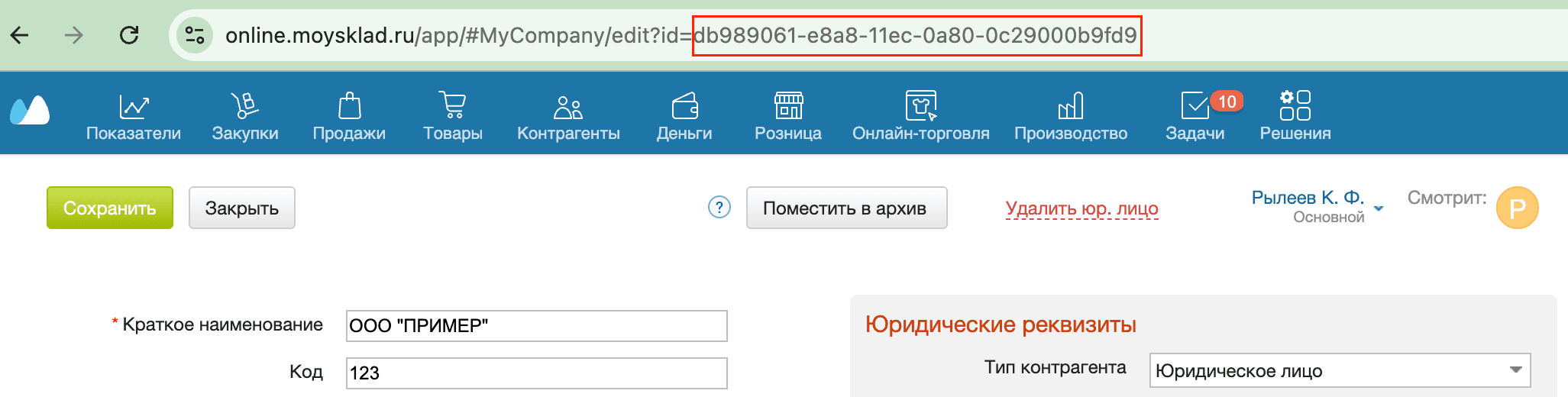
- warehouse — ID склада в МоемСкладе. Чтобы получить ID склада, в МоемСкладе перейдите в настройки склада и скопируйте из URL страницы ID, указанный после знака равно.
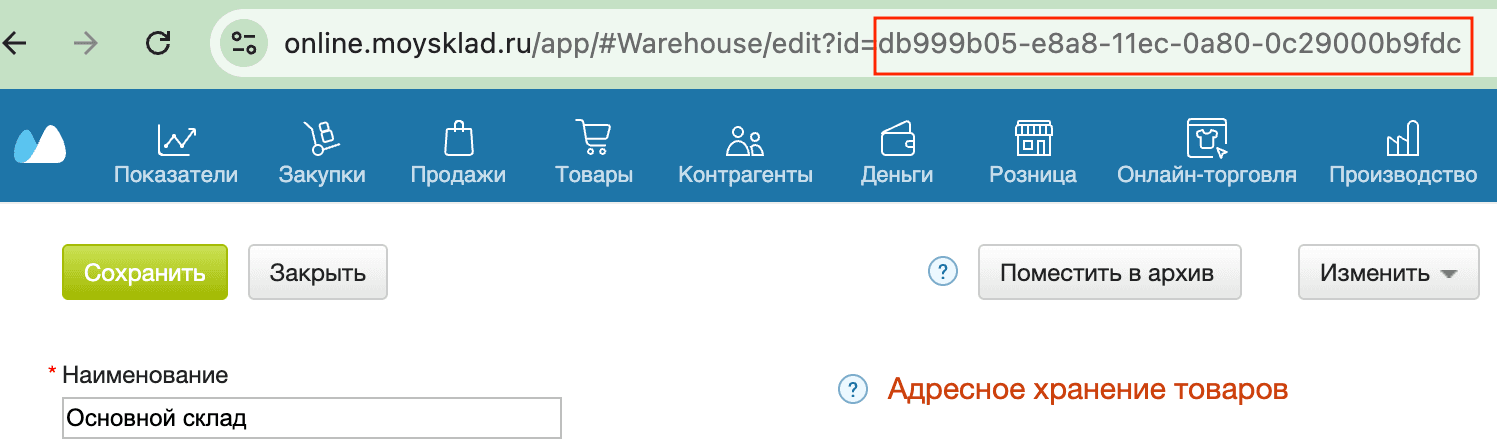
- shop — ID точки продаж в МоемСкладе. Чтобы получить ID точки продаж, в МоемСкладе перейдите в карточку точки продаж и скопируйте из URL страницы ID, указанный после знака равно.
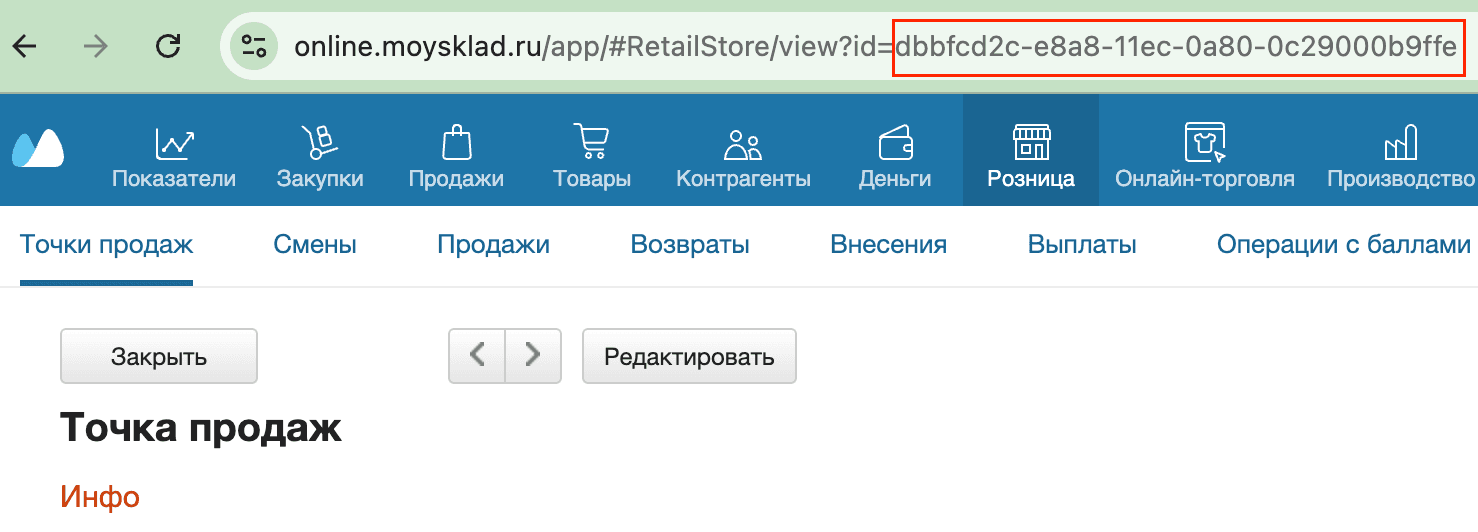
- organization — ID юрлица в МоемСкладе. Чтобы получить ID юрлица, в МоемСкладе перейдите в настройки юрлица и скопируйте из URL страницы ID, указанный после знака равно.
- Нажмите на кнопку Применить.
Особенности работы
Чтобы все товары попадали в отчеты о продажах при выгрузке отчетов из aQsi в МойСклад:
- Продавайте в aQsi только те товары, которые были импортированы из МоегоСклада. Товары, которые были созданы ранее в личном кабинете aQsi или на кассе, необходимо удалить.
- Создавайте и редактируйте новые товары и товарные группы только в МоемСкладе — данные в aQsi обновятся автоматически.
- Если товар необходимо удалить, сначала удалите его в МоемСкладе, а затем — в личном кабинете aQsi. Удалить товар необходимо дважды, так как процесс удаления не автоматизирован.
Чтобы передавать данные о маркированных товарах, в карточке товара в МоемСкладе укажите признак маркировки — товар будет выгружен aQsi в с нужным признаком.
Настройки точки продаж в МоемСкладе не влияют на обмен с кассой aQsi.
Часто задаваемые вопросы
Можно ли после настройки интеграции подключить дополнительные кассы?
Да, после настройки интеграции в любой момент можно подключить дополнительные кассы aQsi к МоемуСкладу.
Где можно посмотреть логи обмена между aQsi и МоимСкладом?
В МоемСкладе нет данных об истории обмена с aQsi. Чтобы получить логи обмена, обратитесь в поддержку aQsi.
У меня уже есть история продаж в aQsi. Как ее загрузить в МойСклад?
- При настройки интеграции все чеки, которые сохранены в aQsi, будут отправлены автоматически в МойСклад.
- Если некоторые чеки не удалось выгрузить сразу, повторите попытку — нажмите Синхронизация для тех чеков, при отправке которых возникла ошибка.
- Если нужно загрузить много чеков, пересоздайте токен в МоемСкладе и установите его в aQsi — все данные будут переданы снова.
У меня возникли вопросы по настройке или работе интеграции.
Вы можете обратиться в техподдержку aQsi (интеграции): support@aqsi.ru
Контакты для связи указаны на странице